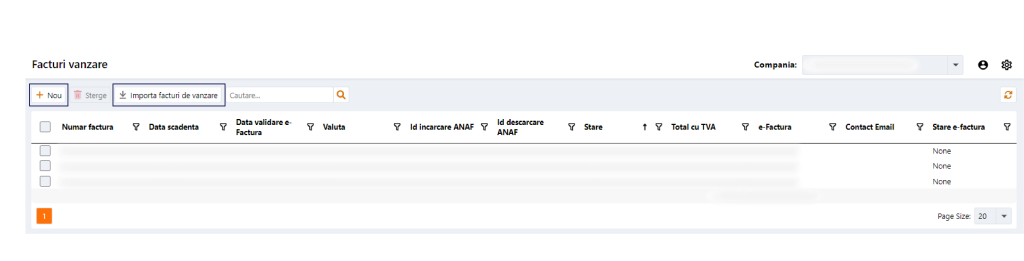
Accesul catre aceasta sectiune se face din meniul principal: CRM/Facturi vanzare.
In aceasta sectiune vei putea adauga/sterge si vizualiza toate facturile de vanzare create.
Informatiile care pot fi vizualizate in aceasta pagina sunt:
Numar factura
Clientul pentru care s-a emis factura
Data inregistrarii
Stare (in lucru, emis, trimis)
Documentul PDF etc.
Creareaunei facturi de vanzare
In sectiunea CRM/Facturi de vanzare, apasa pe butonul “+ Nou”, pentru a crea o noua factura sau apasa pe butonul “Importa facturi de vanzare” pentru a importa mai multe facturi.
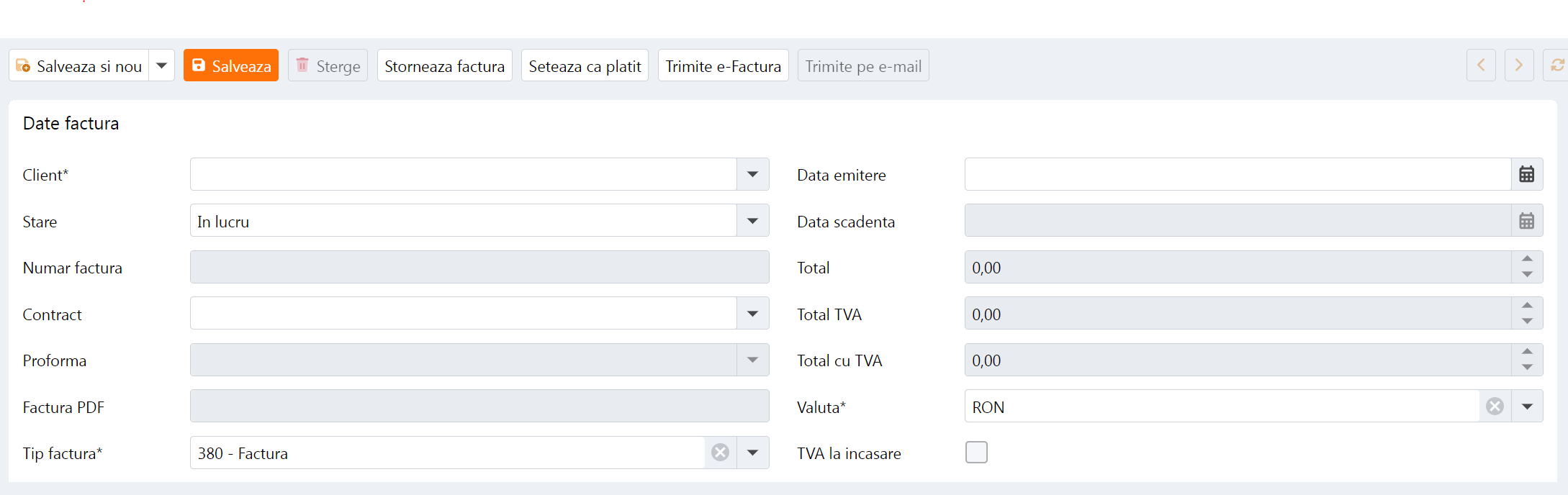
Pagina nou deschisa contine 4 sectiuni care trebuie completate cu detalii despre factura. Sectiunile sunt urmatoarele:
Date factura – in aceasta sectiune se va selecta clientul pentru care se emite factura, se selecteaza tipul de factura, data emitere, valuta, etc.
Din aceasta pagina se poate storna o factura, se poate schimba statusul facturii ca platit, se poate trimite eFactura si se poate trimite factura pe e-mail.
a) Storneaza factura – pentru a putea storna factura, aceasta trebuie sa fie in stare “emis”. Dupa schimbarea statusului in “emis” se va apasa pe butonul “Storneaza factura” iar ulterior se va efectua stornarea facturii, care va putea fi vizualizata in partea de jos a paginii la sectiunea “Articole”.
b) Seteaza ca platit – prin apasarea butonului “Seteaza ca platit” se va schimba definitiv statusul facturii in “platit”.
c) Trimite e-Factura – daca se doreste trimiterea efacturii la ANAF, trebuie ca utilizatorul sa aiba credentialele valide si sa fi fost generat un document XML.
Date client – in aceasta sectiune se vor completa datele clientului cum ar fi: persoana de contact, e-mail, IBAN, adresa.
eFactura – in aceasta sectiune se va alege starea facturii online (valida, invalida, procesare ANAF etc.)
In ultima sectiune se pot adauga in factura articolele si pachetele de vanzare.
Dupa completarea datelor se apasa pe butonul “Salveaza” pentru a salva factura noua.